Canon XC10 Bedienungsanleitung
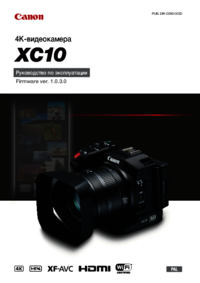
Stöbern Sie online oder laden Sie Bedienungsanleitung nach Nein Canon XC10 herunter. Canon XC10 Schnellstartanleitung Benutzerhandbuch
- Seite / 39
- Inhaltsverzeichnis
- LESEZEICHEN


- Guide rapide 1
- Kurzanleitung 1
- Guida rapida 1
- Warenzeichenangaben 4
- Mitgeliefertes Zubehör 5
- Inhaltsverzeichnis 6
- Bezeichnung der Teile 10
- Suchereinheit 12
- Infrarot-Fernauslöser RC-6 12
- Symbole 13
- Schritt 1: Laden des Akkus 18
- Aufnahme 19
- Benutzung des LCD-Monitors 21
- Ändern der Sprache 23
- Ändern der Zeitzone 23
- Aufnahmemodi 24
- Wiedergabe 24
- Einsetzen einer CFast-Karte 26
- Vorbereiten der Aufnahme 29
- (Aufzeichnung in 4K oder HD) 31
- Löschen von Aufnahmen 33
- Anschlussdiagramm 35
- Speichern von MXF-Clips 36
- Speichern von MP4-Clips 36
- Wi-Fi-Funktionen 37
- Zusätzliches Zubehör 38
Inhaltsverzeichnis
PUB. DIM-1120-001ACe guide présente uniquement les fonctions de base. Pour télécharger le mode d’emploi contenant des informations plus approfondies,
10Bezeichnung der Teile13456789101121 Eingebautes Mikrofon (; 85)2 Zubehörschuh (; 94, 102): Zum Anbringen des optionalen GPS-Empfängers GP-E2 oder de
11Bezeichnung der TeileDeutsch2436511Akkufach2 Akku-Freigabehebel (A 18)3 BATT. OPEN-Schalter (zum Öffnen des Akkufachs) (A 18)4 Abdeckung des Akkufac
12Bezeichnung der TeileSuchereinheitInfrarot-Fernauslöser RC-61231 Suchereinheit-Verriegelung (; 21)2Augenmuschel3 Dioptrienregler (; 22)6454 Verzöger
13Symbole und Meldungen auf dem BildschirmDeutschSymbole und Meldungen auf dem BildschirmIn diesem Kapitel werden die verschiedenen Symbole und Bildsc
14Symbole und Meldungen auf dem BildschirmSymbole auf der linken BildschirmseiteSymbole in der BildschirmmitteSymbol/Anzeige Beschreibung ;F0.0 Blende
15Symbole und Meldungen auf dem BildschirmDeutschSymbole auf der rechten Bildschirmseite£ Vom Benutzer gewählter Rahmen für die Trackfunktion 78Symbol
16Symbole und Meldungen auf dem BildschirmSymbole im unteren BildschirmbereichSymbole, die im -Modus angezeigt werdenSymbole im oberen Bildschirmbere
17Symbole und Meldungen auf dem BildschirmDeutschSymbole auf der rechten BildschirmseiteSymbole im unteren BildschirmbereichSymbol/Anzeige Beschreibun
18Schritt 1: Laden des AkkusSchritt 1: Laden des AkkusDer Camcorder kann entweder mit einem Akku oder direkt mit dem Kompakt-Netzgerät betrieben werde
19Schritt 1: Laden des AkkusDeutsch8 Trennen Sie die Verbindung des Kompakt-Netzgeräts gemäß der in der Abbildung gezeigten Reihenfolge.Entfernen des
2Wichtige Hinweise zum GebrauchWasser und Feuchtigkeit - Stromschlaggefahr - Verwenden Sie dieses Gerät nicht in der Nähe von Wasser oder bei Regen
20Schritt 1: Laden des AkkusWICHTIG• Schalten Sie den Camcorder aus, bevor Sie das Kompakt-Netzgerät anschließen oder abtrennen. Nachdem Sie den Camco
21Schritt 2: Vorbereiten des CamcordersDeutschSchritt 2: Vorbereiten des CamcordersAufsetzen der StreulichtblendeBringen Sie die Streulichtblende an,
22Schritt 3: Einstellen von Datum, Uhrzeit und SpracheSchritt 3: Einstellen von Datum, Uhrzeit und SpracheEinstellen von Datum und UhrzeitBevor Sie de
23Schritt 3: Einstellen von Datum, Uhrzeit und SpracheDeutsch• Wenn Sie den Camcorder etwa 3 Monate lang nicht benutzen, kann sich der eingebaute wied
24Schritt 4: Grundlegende Bedienung des CamcordersSchritt 4: Grundlegende Bedienung des CamcordersJe nach Ihren Aufnahmeplänen müssen Sie unter Umstän
25Schritt 4: Grundlegende Bedienung des CamcordersDeutschBerührenDrücken Sie auf eines der auf dem Sensorbildschirm gezeigten Elemente.Wird verwendet,
26Schritt 5: Vorbereiten der SpeichermedienSchritt 5: Vorbereiten der SpeichermedienDer Camcorder speichert 4K-Clips auf CFast-Karten und HD-Clips und
27Schritt 5: Vorbereiten der SpeichermedienDeutschWICHTIG• Die Vorder- und Rückseite von CFast-Karten sind verschieden. Wenn eine CFast-Karte falsch h
28Schritt 5: Vorbereiten der Speichermedien4 Schließen Sie die Abdeckung des Speichermedien-Steckplatzes.• Versuchen Sie nicht, die Abdeckung gewaltsa
29Aufnehmen von Videos und FotosDeutschAufnehmen von Videos und FotosVorbereiten der Aufnahme1 Nehmen Sie den Objektivdeckel ab.2 Setzen Sie die Streu
3DeutschREGIONEN DER BENUTZUNGXC10 erfüllt die Richtlinien zur elektromagnetischen Verträglichkeit in den folgenden Regionen (Stand Mai 2016). Für det
30Aufnehmen von Videos und FotosZum Aufnehmen von Clips4 Drücken Sie die START/STOP-Taste.• Die Aufnahme beginnt. Die Kontrollleuchte leuchtet auf und
31Aufnehmen von Videos und FotosDeutschAuswählen von Filmformat (MXF oder MP4) und Auflösung (Aufzeichnung in 4K oder HD)Sie können sowohl das Filmfor
32WiedergabeWiedergabeWiedergeben von Aufzeichnungen1 Halten Sie bei ausgeschaltetem Camcorder die Taste ^ gedrückt.• Der Camcorder wird eingeschaltet
33WiedergabeDeutschVerwenden der Wiedergabe-IndexansichtenClips und Fotos werden je nach der Art der Aufnahme in verschiedene Indexansichten einsortie
34WiedergabeLöschen eines Fotos während der Wiedergabe1 Geben Sie das Foto wieder, das Sie löschen möchten.2 Berühren Sie den Bildschirm, um die Steue
35Verbinden mit einem externen MonitorDeutschVerbinden mit einem externen MonitorWenn Sie den Camcorder für die Aufnahme oder Wiedergabe an einen exte
36Speichern von Clips auf einem ComputerSpeichern von Clips auf einem ComputerDie zum Speichern Ihrer Clips auf einem Computer verwendete Software hän
37Überblick über die Wi-Fi-FunktionenDeutschÜberblick über die Wi-Fi-FunktionenDie Wi-Fi-Funktionen des Camcorders verwenden je nach der Funktion eine
38Die technischen Daten in KurzformDie technischen Daten in KurzformDie hier angegebenen technischen Daten sind eine gekürzte Version der vollständige
0190W901 © CANON INC. 2016 PUB. DIM-1120-001APRINTED IN CHINA / IMPRIMÉ EN CHINECanon Inc. 30-2, Shimomaruko 3-chome, Ohta-ku, Tokyo 146-8501, Jap
4Warenzeichenangaben• Das SD-, SDHC- und das SDXC-Logo sind Warenzeichen von SD-3C, LLC.• Canon ist ein authorisierter Lizenznehmer des Markenzeichens
5Mitgeliefertes ZubehörDeutschMitgeliefertes ZubehörDas folgende Zubehör ist im Lieferumfang des Camcorders enthalten.Kompakt-Netzgerät CA-570 (einsch
6InhaltsverzeichnisInhaltsverzeichnis05 Mitgeliefertes Zubehör07 Bezeichnung der Teile13 Symbole und Meldungen auf dem Bildschirm18 Schritt 1: Laden d
7Bezeichnung der TeileDeutschBezeichnung der Teile34126781191051 Scharfstellring (; 73)2Zoomring (; 72)3 Schalter FOCUS (Fokusmodus) (; 73)4 Schulterr
8Bezeichnung der Teile12 31 Lufteinlassöffnung (; 51)2 Schulterriemen-Öse (; 24)3 ×-Anschluss (Kopfhörer) (; 92)4564 Kontrollleuchte (; 42)5 Fernbedie
9Bezeichnung der TeileDeutsch123456789101 LCD-Sensorbildschirm (A 21)2 MAGN.-Taste (Vergrößerung) (; 77)/Freie Taste 3 (; 105)3 MENU-Taste (Menü) (; 3
Weitere Dokumente für Nein Canon XC10



Verwandte Produkte und Handbücher für Nein Canon XC10
 (202 Seiten)
 (2 Seiten)
 (312 Seiten)
 (646 Seiten)
 (162 Seiten)
 (161 Seiten)
 (314 Seiten)
(54 Seiten)
(370 Seiten)
(314 Seiten)
(54 Seiten)
(370 Seiten)
 (41 Seiten)
(162 Seiten)
(1 Seiten)
(2 Seiten)
(41 Seiten)
(162 Seiten)
(1 Seiten)
(2 Seiten)
© 2020, manymanuals.de. Alle Rechte vorbehalten. | 0.205 s |
 Manymanuals.com
 Manymanuals.de
 Manymanuals.fr
 Manymanuals.it
 Manymanuals.pl
 Manymanuals.cz
 Manymanuals.es
 Manymanuals-pt.com
Kommentare zu diesen Handbüchern