Canon LEGRIA HV40 Bedienungsanleitung
Stöbern Sie online oder laden Sie Bedienungsanleitung nach Kamerarekorder Canon LEGRIA HV40 herunter. Canon LEGRIA HV40 Brugermanual Benutzerhandbuch
- Seite / 106
- Inhaltsverzeichnis
- LESEZEICHEN


- Betjeningsvejledning 1
- Vigtige instruktioner 2
- 1.080 linier 3
- Grundlæggende funktioner 4
- Indholdsfortegnelse 4
- Redigeringsfunktioner 5
- Eksterne tilslutninger 5
- Varemærker 6
- Om betjeningsmetoderne 8
- Lær videokameraet at kende 10
- Set fra venstre 10
- Set forfra 10
- Set fra højre 10
- (for eksempel ) 11
- Trådløs fjernkontrol WL-D87 12
- Skærmens informationer 13
- Lær videokameraet at kende 15
- Introduktion 15
- Afspille videoer 15
- Visning af stillbilleder 15
- Oplad batteripakken 16
- Kom i gang 17
- Klargøring 17
- Kom i gang 18
- Tryk først en gang på 18
- Klargøring af videokameraet 19
- Den trådløse fjernkontrol 19
- Justering af LCD-skærmen 20
- Motivet kan betragte 20
- LCD-skærmen 20
- Anvend menuerne 21
- Skift sproget 22
- Ændring af tidszonen 22
- Førstegangsindstillinger 23
- Videooptagelse 24
- 2 Flyt / -omskifteren til 25
- 3 Tryk halvvejs ned 25
- 4 Tryk helt ned 25
- / -omskifteren eller 26
- Zoome ud 26
- Zoome ind 26
- Afspilning af videoer 27
- Afspilning 28
- Benyt hovedtelefoner 28
- 6 Tryk på 29
- 2 Hvis du markerede 29
- 3 Tryk på for at finde 29
- 1 Tryk på 30
- 2 Vælg ( ) [ END SEARCH/ 30
- 3 Vælg ( ) stillbilledet 31
- Diasshow 32
- Indeksbillede 32
- FUNC.-menu indstillinger 33
- Liste over menupunkter 34
- Setup-menuer 35
- Liste over menupunkter 37
- Avancerede funktioner 37
- PLAY/OUT SETUP*-Afspilning/ 38
- Ud-Setup 38
- DISPLAY SETUP 41
- SYSTEM SETUP 42
- Optagelsesprogrammer 43
- Indstillinger 44
- Retningslinier for lukkertid 45
- Tilgængelige blændeværdier 45
- 1 Hvis joystick guiden ikke 47
- 2 Tryk joysticket ( ) mod 47
- 2 Juster fokuseringen som 48
- 1 Indstil zoomen 48
- 2 Tryk på 49
- 3 Tryk på for at starte 49
- 2 Tryk på for at gemme 50
- 1 Tryk på ( ) 51
- Standardværdi 52
- Automatisk fokusprioritet 54
- 1 Tryk halvvejs ned for at 55
- Benyt CUSTOM-tasten 56
- On-screen informationer 56
- Andre funktioner 57
- Indstilling af datakoden 57
- Mini videolampe 59
- Selvudløser 59
- 4 Tryk på ( ) for at gemme 60
- Anvend en ekstern mikrofon 61
- 1 Tryk joysticket ( ) mod 64
- Stillbilledfunktioner 65
- Tilslutningsdiagrammer 66
- Åbn dækslet over 66
- High-definition TV (HDTV) 67
- Standard-definition TV 68
- 1 Tænd videokameraet og det 69
- Tilslutning 70
- Analog Line-In optagelse 71
- Digital videodubbing 72
- 8 Tryk på for at standse 73
- 9 Tilsluttet udstyr: Stands 73
- Konvertering af videoen 74
- PC tilslutningsdiagrammer 75
- 1 Start computeren 76
- 3 Tilslut videokameraet til 76
- 1 Installer det medfølgende 77
- Overførselsordrer 78
- Tilslutning til en printer 79
- 2 Skift størrelsen på 82
- 4 Efter indstillingen af 82
- Slette alle printordrer 83
- Problemer? 84
- Strømforsyning 84
- Optagelse/Afspilning 84
- START/STOP 85
- Problem Løsning 87
- DV] til [OFF]. 37 87
- Oversigt over meddelelser 88
- Videokamera 91
- Batteripakke 91
- Forholdsregler 91
- Kassette 92
- Lithium-batteri 93
- Rensning af videohovederne 94
- Rengøring af videokameraet 94
- Opbevaring 94
- Vedligeholdelse/Andet 94
- Kan og Kan ikke 95
- Strømforsyninger 95
- Afspilning på en TV skærm 95
- Generel information 97
- LEGRIA HV40 100
- Specifikationer 100
- Input/Output-bøsninger 101
- Spænding/Andet 101
- CA-570 kompakt strømforsyning 101
- Hukommelseskort 101
- BP-2L13 batteripakke 102
- Generel information 105
- Yderligere informationer 105
- Användarhandbok 106
- Käyttöopas 106
Inhaltsverzeichnis
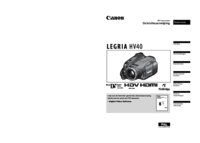
HD videokameraBetjeningsvejledningPALCanon Austria GmbHOberlaaer Straße 233 A-1100 Wien Canon Helpdesk: Tel: 0810 0810 09 (zum Ortstarif) www.canon.at
Lær videokameraet at kende 10Navne på taster og omskiftere, bortset fra joysticket, er angivet med en “tast” ramme (for eksempel ).Oversigt over dele
100Generel information LEGRIA HV40SpecifikationerSystemVideooptagelsessystem 2 roterende hoveder, skrueskandering HDV 1080i1 DV system (consumer digi
Generel information101Yderligere informationerDACA-570 kompakt strømforsyningHukommelseskortOptagelsesmedium miniSD Card2Størrelse på stillbilleder 2
102Generel information BP-2L13 batteripakkeVægt og dimensioner er omtrentlige. Med forbehold for fejl og udeladelser. Informationerne i denne manual e
Generel information103Yderligere informationerDA16:9 aspektforhold . . . . . . . . . . . . . . . . 3625p Cinema metode (25 fps progressiv) . . . . .
104Generel informationLLCD-baggrundsbelysning . . . . . . . . . . .20LCD-skærm . . . . . . . . . . . . . . . . . . . . . . 20Lithium-batteri . . . .
Generel information105Yderligere informationerDAVideohoveder, rensning . . . . . . . . . . . . 94Videokassetter . . . . . . . . . . . . . . . . 18,
HD-kameraAnvändarhandbokHD videokameraBetjeningsvejledningHD-videokameraKäyttöopasPALCanon Austria GmbHOberlaaer Straße 233 A-1100 Wien Canon Helpdesk
11 Lær videokameraet at kendeIntroduktionDANavne på taster og omskiftere, bortset fra joysticket, er angivet med en “tast” ramme (for eksempel ).Set
Lær videokameraet at kende 12Trådløs fjernkontrol WL-D87WIRELESS CONTROLLER WL-D87START/ STOPPHOTOZOOMCARDDATE SEARCHREWPLAYFFSTOPPAUSESLOWDISP. TV SC
13 Lær videokameraet at kendeIntroduktionDASkærmens informationer VideooptagelseForstørrelse ( 42, 48)Selvudløser ( 59)Påmindelse om optagelsestidenIn
14Lær videokameraet at kende Påmindelse om optagelsestidenVideokameraet tæller fra 1 til 10 sekunder, når du starter optagelsen. Dette er en hjælp ti
Lær videokameraet at kende15IntroduktionDA Afspille videoer Båndets betjeningTidskode (timer : minutter : sekunder : enkeltbilleder)Resterende båndD
Kom i gang 16KlargøringKom i gangOplad batteripakkenVideokameraet kan forsynes med strøm fra en batteripakke eller direkte med den kompakte strømforsy
Kom i gangKlargøring17DA For at forhindre udstyr i at gå i stykker og overophedning må du ikke tilslutte den medfølgende strømforsyning til spænding
Kom i gang 18Indsætning og udtagning af et båndBenyt kun videokassetter forsynet med logoet. Til optagelse i HDV standarden anbefaler vi at benytte b
Kom i gangKlargøring19DAVIGTIGT Vær sikker på at initialisere alle hukommelseskort, før de bruges med dette videokamera for første gang ( 65). H
2 IntroduktionVigtige instruktionerADVARSEL!FOR AT MINDSKE RISIKOEN FOR ELEKTRISK STØD MÅ DÆKSLET (ELLER BAGSIDEN) IKKE FJERNES. BRUGEREN KAN IKKE REP
Kom i gang 20Justering af LCD-skærmenRoter LCD-paneletÅbn LCD-panelet 90 grader.Du kan rotere panelet 90 grader nedad.Du kan rotere panelet 180 grader
Anvend menuerneKlargøring21DAAnvend menuerneMange af videokameraets funktioner kan indstilles i menuen, der åbnes ved at trykke på FUNC.-tasten ( ).
Førstegangsindstillinger 22FørstegangsindstillingerSkift sprogetIndstillinger Standardværdi1 Tryk på .2 Vælg ( ) ikonet, og tryk på ( ) for at åbn
FørstegangsindstillingerKlargøring23DAIndstilling af dato og klokkeslæt1 Tryk på .2 Vælg ( ) ikonet, og tryk på ( ) for at åbne setup-menuerne. 3
Optagelse 24Grundlæggende funktionerOptagelseVideooptagelse1 Hold låse-knappen trykket ned, og indstil -omskifteren til CAMERA.2 Flyt / -omskifteren
OptagelseGrundlæggende funktioner25DA4 minutter og 30 sekunder. Tryk på for at genoptage optagelsen. Ved optagelse nær kraftige lydkilder (f.eks.
Optagelse 26VIGTIGTVær opmærksom på følgende forhåndsregler, mens kort kommunikationsinformationen ( ) fremkommer på skærmen, og mens CARD-kommunikati
AfspilningGrundlæggende funktioner27DAAfspilningAfspilning af videoerAfspil båndet på LCD-skærmen, eller luk LCD-panelet for at benytte søgeren.1 Hol
Afspilning 28 Under afspilning af HDV optagelser: Selv om deres ikoner vil fremkomme på skærmen, er følgende specielle afspilningsmetoder ikke tilgæn
AfspilningGrundlæggende funktioner29DA6 Tryk på . fremkommer. Bemærk, at hvis joystick guiden fremkommer på skærmen, vil den skjule ikonet. Tryk p
3IntroduktionDAFå glæde af high-definition videoBevar dine bedste minder, om det er uforglemmelige scenerier, gode eller bevaringsværdige minder med f
Afspilning 30Bestemmelse af slutningen af den sidste sceneEfter afspilning af båndet kan du benytte denne funktion til at bestemme slutningen af en si
AfspilningGrundlæggende funktioner31DAVisning af stillbilleder1 Hold låse-knappen trykket ned, og indstil -omskifteren til PLAY.2 Flyt / -omskifter
Afspilning 32FOR AT OVERSPRINGE 10 ELLER 100 STILLBILLEDER1 Hvis joystick guiden ikke fremkommer på skærmen, tryk på ( ) for at vise den.2 Tryk joysti
Liste over menupunkterAvancerede funktioner33DAAvancerede funktionerListe over menupunkterIkke-tilgængelige menupunkter vil fremkomme i gråt. For det
Liste over menupunkter 34[ STILL I.REC OFF/STILL-B.OPT. OFF], [LW1920x1080], [SW848x480] Når [HD STANDARD] er indstillet til [ DV(NORMAL)]:[ STILL I.
Liste over menupunkterAvancerede funktioner35DASetup-menuerCAMERA SETUP/Kamera setupMetodevælger: eller P (kun [ PROGRAM AE] optagelsesprogrammet)[
Liste over menupunkter 36[ AUTO], [ OFF]Metodevælger: [ ON:AiAF], [ ON:CENTER], [ OFF]Metodevælger: [ ON], [ OFF]Billedstabilisatoren kompenserer fo
Liste over menupunkterAvancerede funktioner37DA[STD PLAY], [ LONG PLAY]Når [HD STANDARD] er indstillet til en af DV standarderne, kan du ændre videok
Liste over menupunkter 38[ RESET/NULSTIL], [ CONTINUOUS/KONTINUERLIG]Vælg den nummereringsmetode, der skal benyttes, når du indsætter et nyt hukomme
Liste over menupunkterAvancerede funktioner39DA Denne indstilling er ikke tilgængelig, når videokameraet er tilsluttet til et eksternt udstyr med HD
4 IntroduktionFå glæde af high-definition video... 3Om denne manual ...
Liste over menupunkter 40 Når den valgte afspilningsstandard er forskellige fra den for den originale optagelse, vil der ikke blive udsendt video. D
Liste over menupunkterAvancerede funktioner41DA DISPLAY SETUPJuster ( ) LCD-skærmens lysstyrke med joysticket. Ændring af LCD-skærmens lysstyrke påv
Liste over menupunkter 42[ DATE/DATO], [ TIME/KLOKKESLÆT], [ DATE & TIME/DATO & KLOKKESLÆT], [ CAMERA DATA/KAMERADATA][ ], [DEUTSCH], [ ],
Anvend optagelsesprogrammerneAvancerede funktioner43DAAnvend optagelsesprogrammerneOptagelsesprogrammerAutoVideokameraet indstiller fokuseringen, eks
Anvend optagelsesprogrammerne 44Giv dine optagelser et “biograflignende” lookGiv dine optagelser et “biograflignende” look ved at benytte [ CINE MODE
Anvend optagelsesprogrammerneAvancerede funktioner45DAFOR AT INDSTILLE BLÆNDEVÆRDIEN ELLER LUKKERTIDENNår du har valgt [ SHUTTER-PRIO.AE/LUKKER-PRIO
Anvend optagelsesprogrammerne 46 [ SHUTTER-PRIO.AE/LUKKER-PRIO.AE]- Hvis du benytter en langsom lukkertid på mørke steder, kan du optage motivet ve
Justering af billedet: Eksponering, fokusering og farveAvancerede funktioner47DAJustering af billedet: Eksponering, fokusering og farveManuel ekspone
Justering af billedet: Eksponering, fokusering og farve 48Manuel fokuseringAutofokus virker måske ikke korrekt ved følgende motiver. I disse tilfælde
Justering af billedet: Eksponering, fokusering og farveAvancerede funktioner49DATryk på .• Billedet i skærmens centrum bliver forstørret 1,8 gang, o
5IntroduktionDAJustering af billedet: Eksponering, fokusering og farveManuel eksponeringsjustering og automatisk modlyskorrektion ...4
Justering af billedet: Eksponering, fokusering og farve 50FOR AT INDSTILLE DEN MANUELLE HVIDBALANCE1 Ret videokameraet mod et hvidt motiv, zoom ind ti
Stillbillede optagelsesindstillingerAvancerede funktioner51DA* Når du har valgt [ CUSTOM/BRUGERTILPASSET], tryk ikke på , men fortsæt i stedet med
Stillbillede optagelsesindstillinger 52På et 1 GB hukommelseskort* Denne størrelse er kun tilgængelig ved samtidig optagelse på båndet og hukommelsesk
Stillbillede optagelsesindstillingerAvancerede funktioner53DA* Det tal der vises i højre hjørne angiver det omtrentlige antal billeder, der kan optag
Stillbillede optagelsesindstillinger 54HUSK AT TJEKKEMetodevælger: (bortset fra specialscene optagelsesprogrammerne)Indstillinger StandardværdiAuto
Stillbillede optagelsesindstillingerAvancerede funktioner55DABEMÆRKNINGERI [ FIREWORKS/FYRVÆRKERI] optagelsesprogrammet er fokusprioritet automatisk
Andre funktioner 56Andre funktionerBenyt CUSTOM-tastenDu kan placere én af fire ofte benyttede funktioner i CUSTOM-tasten. Du kan herefter aktivere de
Andre funktionerAvancerede funktioner57DAOn-screen informationer + Datakode2 tændt Æ Kun on-screen informationer tændt Æ Kun båndrelaterede informati
Andre funktioner 58FlashDu kan benytte den indbyggede flash til optagelse af stillbilleder på mørke steder. Flashen er forsynet med rød-øjereduktionsf
Andre funktionerAvancerede funktioner59DA- Videokameraet er måske ikke i stand til at fokusere, selv om AF-hjælpelampen er tændt.- Lyset fra AF-hjælp
6 Yderligere informationerProblemer?Fejlfinding...8
Andre funktioner 60AudiooptagelsesniveauDu kan justere audiooptagelsesniveauet for den indbyggede mikrofon eller for en ekstern mikrofon. Du kan vise
Andre funktionerAvancerede funktioner61DAHUSK AT TJEKKEAnvend en ekstern mikrofonUnder optagelse i meget stille omgivelser kan den indbyggede mikrofo
Andre funktioner 62Digitale effekterHUSK AT TJEKKE* : Kun [ BLK&WHT-S/H], [ SEPIA].Metodevælger: Indstillinger StandardværdiBEMÆRKNINGER Du
Andre funktionerAvancerede funktioner63DAFOR AT TONE OPTryk joysticket ( ) mod …:...i pause i optagelsen, og tryk herefter på for at starte optag
Stillbilledfunktioner 64RedigeringsfunktionerStillbilledfunktionerSlette stillbillederVIGTIGTVær forsigtig med at slette billeder. Slettede billeder k
StillbilledfunktionerRedigeringsfunktioner65DA[ PROTECT/SIKRE]: Skærmbilledet for billedvalg fremkommer.FRA SKÆRMBILLEDET FOR BILLEDVALG1 Vælg ( ) d
Tilslutning til et TV eller en VCR 66Eksterne tilslutninger Tilslutning til et TV eller en VCRTilslutningsdiagrammerSluk for alt udstyr, når du udføre
Tilslutning til et TV eller en VCREksterne tilslutninger67DAHigh-definition TV (HDTV)Bøsning på videokameraet TilslutningskabelBøsning på det tilslut
Tilslutning til et TV eller en VCR 68Standard-definition TVBøsning på videokameraet TilslutningskabelBøsning på det tilsluttede udstyr2Udgangstilslutn
Tilslutning til et TV eller en VCREksterne tilslutninger69DAAfspilning på en TV skærmKvaliteten af det afspillede billede vil afhænge af det tilslutt
7IntroduktionDATak fordi du har købt Canon LEGRIA HV40. Du bør læse denne manual grundigt, før du benytter videokameraet, og beholde den som reference
Tilslutning til et TV eller en VCR 70tilfælde er det kun audio, der udsendes fra AV/ -bøsningen.- Der vil ikke være noget video eller audio output fra
Tilslutning til et TV eller en VCREksterne tilslutninger71DAOptagelse1 Dette videokamera: Sæt en kassette med optagelser i.2 Tilsluttet udstyr: Sæt e
Tilslutning til et TV eller en VCR 725 Når den scene, du vil optage, fremkommer, tryk på .Optagelsen starter. 6 Under optagelse, tryk på for at få
Tilslutning til et TV eller en VCREksterne tilslutninger73DA6 Når den scene, du vil optage, fremkommer, tryk på . Optagelsen starter.7 Under optagel
Tilslutning til et TV eller en VCR 74Konvertering af videoen1 Indstil [AV DV] til [ ON] ( 37).2 Start afspilningen på videokilden og optagelsen på
Tilslutning til en computerEksterne tilslutninger75DATilslutning til en computerPC tilslutningsdiagrammerTilslutning til en computerUSB-bøsningÅbn LC
Tilslutning til en computer 76Overførsel af videooptagelserDu kan overføre optagelser til en computer ved hjælp af HDV/DV-bøsningen.Udstyr og systemkr
Tilslutning til en computerEksterne tilslutninger77DAOverførsel af stillbilleder – Direkte overførselMed det medfølgende USB kabel og Digital Video S
Tilslutning til en computer 78AUTOMATISK OVERFØRSELSINDSTILLINGERNår du vælger [ ALL IMAGES/ALLE BILLEDER], [ NEW IMAGES/NYE BILLEDER] eller [ TRAN
Tilslutning til en printerEksterne tilslutninger79DA: Skærmbilledet for billedvalg fremkommer.FRA SKÆRMBILLEDET FOR BILLEDVALG1 Vælg ( ) det billede,
8 Om joysticket og joystick-guiden Med mini joysticket kan du kontrollere mange af videokameraets betjeninger og foretage valg og ændringer i videokam
Tilslutning til en printer 80 Vi anbefaler at forsyne videokameraet med strøm via den kompakte strømforsyning. Se også betjeningsvejledningen til
Tilslutning til en printerEksterne tilslutninger81DAUdskrivning efter ændring af udskrivningsindstillingerne1 Hvis joystick guiden ikke fremkommer på
Tilslutning til en printer 82- Billeder, der er oprettet eller ændret på en computer og overført til hukommelseskortet.- Billeder, der er optaget med
Tilslutning til en printerEksterne tilslutninger83DA: Skærmbilledet for billedvalg fremkommer.FRA SKÆRMBILLEDET FOR BILLEDVALG1 Vælg ( ) det stillbil
84Problemer? Yderligere informationer Problemer?Hvis du har problemer med videokameraet, kan nedenstående liste måske være en hjælp. Kontakt din forha
Problemer?85Yderligere informationerDAOptagelseDer fremkommer videostøj på TV skærmen.Når du benytter videokameraet i et rum, hvor der er placeret et
86Problemer? AfspilningProblem LøsningUnder afspilning er der videostøj.Videohovederne er snavsede. Rens videohovederne. 94Tryk på afspilningstasten,
Problemer?87Yderligere informationerDABetjening med hukommelseskortUdskrivningRedigeringAndetProblem LøsningHukommelseskortet kan ikke sættes i.Hukom
88Problemer? Oversigt over meddelelserNogle fejlmeddelelser il forsvinde efter at have været vist i ca. 4 sekunder.Meddelelse Forklaring/LøsningSET TH
Problemer?89Yderligere informationerDAMeddelelser vedrørende Direct Print funktionenBEMÆRKNINGEROm Canon inkjet printere og SELPHY DS printere: Hvis
Lær videokameraet at kende9IntroduktionDALær videokameraet at kende* Indeholder den elektroniske udgave af Digital Video Software betjeningsvejlednin
90Problemer? INK ABSORBER FULL Vælg [CONTINUE/FORTSÆT] for at genoptage udskrivningen. Kontakt et Canon Servicecenter (se listen, der medfølger printe
Kan og Kan ikke91Yderligere informationerDAKan og Kan ikkeVideokamera Bær ikke videokameraet med LCD-panelet. Vær forsigtig, når du lukker LCD-panel
92Kan og Kan ikke Om dækslet til batteripakkenBatteripakkens poldæksel har et [ ]-formet hul. Dette er nyttigt, når du skal skelne mellem opladede og
Kan og Kan ikke93Yderligere informationerDA Kontrollér placeringen, før hukommelseskortet isættes. Hvis du trykker hukommelseskortet ind i rillen me
94Kan og Kan ikke Rensning af videohovederne I de følgende tilfælde er videohovederne snavsede og skal renses.- Meddelelsen “HEADS DIRTY, USE CLEANIN
Kan og Kan ikke95Yderligere informationerDANår videokameraet efterlades i et fugtigt lokaleNår et koldt lokale opvarmes meget hurtigtFOR AT UNDGÅ KON
96Generel information Generel informationVideosystem (Varierer fra område til område)BP-2L13*, BP-2L14, NB-2LH, BP-2L24H batteripakkeCB-2LWEbatteriopl
Generel information97Yderligere informationerDABatteripakkerNår du har behov for ekstra batteripakker, kan du vælge en af følgende modeller: BP-2L13,
98Generel information FS-43U II filtersætND- og MC beskyttelsesfiltre hjælper dig med at kontrollere vanskelige belysningsbetingelser.VFL-1 videoflash
Generel information99Yderligere informationerDASkulderremDu kan påsætte en skulderrem for større sikkerhed og bevægelsesfrihed.Placér remmens ender i
Weitere Dokumente für Kamerarekorder Canon LEGRIA HV40




Verwandte Produkte und Handbücher für Kamerarekorder Canon LEGRIA HV40
 (174 Seiten)

 (106 Seiten)
(328 Seiten)
(106 Seiten)
(328 Seiten)
 (144 Seiten) (155 Seiten)
 (164 Seiten)
 (320 Seiten)
(426 Seiten)
(178 Seiten)
(94 Seiten)
(320 Seiten)
(426 Seiten)
(178 Seiten)
(94 Seiten)
 (177 Seiten)
(99 Seiten)
(177 Seiten)
(99 Seiten)
© 2020, manymanuals.de. Alle Rechte vorbehalten. | 0.100 s |
 Manymanuals.com
 Manymanuals.de
 Manymanuals.fr
 Manymanuals.it
 Manymanuals.pl
 Manymanuals.cz
 Manymanuals.es
 Manymanuals-pt.com
Kommentare zu diesen Handbüchern